Kodak LS753 Bedienungsanleitung Seite 1
Stöbern Sie online oder laden Sie Bedienungsanleitung nach Kameras Kodak LS753 herunter. Kodak LS753 Manuel d'utilisation [en] Benutzerhandbuch
- Seite / 71
- Inhaltsverzeichnis
- LESEZEICHEN


- Appareil photo numérique 1
- Kodak EasyShare LS753 Zoom 1
- Vue avant 3
- Vue de dessous 3
- Vue arrière 4
- Table des matières 1 5
- Table des matières 6
- 1 Mise en route 7
- Chargement de la batterie 8
- Installation de la batterie 8
- Autonomie de la batterie 9
- Mise en route 10
- Modes de prise de vue 12
- Écran de visualisation 12
- Écran Flash/État 13
- 2 Prise de photos et 15
- 2. appuyer 16
- Molette de sélection 16
- 1. faire tourner 16
- Modes Scène (SCN) 17
- Marques de cadrage 18
- Supprimer 20
- Partager 20
- Utilisation du zoom optique 21
- Utilisation du flash 22
- Visualisation des photos et 33
- Lecture d'une vidéo 34
- Agrandissement des photos 35
- Exécution d'un diaporama 37
- Copie de photos et de vidéos 39
- 4 Installation du logiciel 41
- Installation du logiciel 42
- 5 Partage de photos et de 43
- Impression de photos marquées 44
- Réglages en option 47
- 6 Transfert et impression de 49
- 7 Dépannage 51
- Dépannage 52
- Vos problèmes persistent ? 56
- 8 Obtention d'aide 57
- Obtention d'aide 58
- 9 Annexe 59
- Capacités de stockage 62
- Fonctions de veille 64
Inhaltsverzeichnis
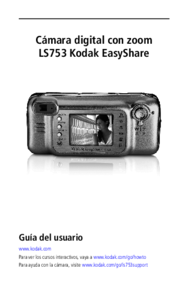
Appareil photo numérique Kodak EasyShare LS753 ZoomGuide d'utilisationwww.kodak.comDes didacticiels interactifs vous sont proposés sur le site We
Mise en route 4FR Visitez le site Web à l'adresse suivante : www.kodak.com/go/ls753accessories pour trouver les accessoires suivants :Adaptateur
Mise en route 5FRModification de l'affichageRéglage de la date et de l'heureRéglage initial de la date et de l'heureLe message La date
Mise en route 6FRVérification de l'état de l'appareil photo et de la photoLes icônes qui s'affichent sur l'écran de l'apparei
Mise en route 7FRÉcran Flash/ÉtatAppuyez sur le bouton Flash . Les icônes de l'état actuel de l'appareil photo s'affichent dans la par
Mise en route 8FRREMARQUE : lorsque vous utilisez une carte pour la première fois, nous vous conseillons de la formater avant de prendre des photos (p
9FR2 Prise de photos et réalisation de vidéosPrise d'une photo1 Cadrez le sujet à l'aide du viseur ou de l'écran de l'appareil (a
Prise de photos et réalisation de vidéos 10FRModes de l'appareil photoMode ActionAutomatique Photos ordinaires. Règle automatiquement l'expo
Prise de photos et réalisation de vidéos 11FRModes Scène (SCN)Mode ActionPaysage de nuit Paysage distant de nuit.Portrait de nuit Réduit l'effet
Prise de photos et réalisation de vidéos 12FRUtilisation de l'écran de l'appareil photo en tant que viseur1 Cadrez le sujet dans l'écra
Prise de photos et réalisation de vidéos 13FR2 Enfoncez entièrement le bouton d'obturateur pour prendre la photo.3 Si la mise au point ne corresp
Eastman Kodak Company343 State StreetRochester, New York 14650 - États-Unis© Eastman Kodak Company, 2004Toutes les images d'écran sont fictives.K
Prise de photos et réalisation de vidéos 14FRVisualisation de la photo ou de la vidéo réaliséeLorsque vous prenez une photo ou une vidéo, elle s'
Prise de photos et réalisation de vidéos 15FRUtilisation du zoom optiqueUtilisez le zoom optique pour réduire jusqu'à 2,8 fois la distance qui vo
Prise de photos et réalisation de vidéos 16FRUtilisation du flashUtilisez le flash lorsque vous prenez des photos la nuit, en extérieur dans l'om
Prise de photos et réalisation de vidéos 17FRRéglage du flash dans chaque modeMode de prise de vue Réglage par défautRéglages disponibles Automatique
Prise de photos et réalisation de vidéos 18FRREMARQUE : *dans ces modes, l'option Yeux rouges, une fois sélectionnée, reste activée jusqu'à
Prise de photos et réalisation de vidéos 19FRRafalePrenez jusqu'à quatre photos en succession rapide (environ 2,4 images par seconde).Ce réglage
Prise de photos et réalisation de vidéos 20FRBalance des blancsPour définir les conditions d'éclairage.Ce réglage est conservé jusqu'à ce qu
Prise de photos et réalisation de vidéos 21FRMesure de l'expositionPour définir les valeurs d'exposition de différents endroits de la scène.
Prise de photos et réalisation de vidéos 22FRStockage d'imagesPour choisir un emplacement de stockage pour les photos et vidéos.Ce réglage est co
Prise de photos et réalisation de vidéos 23FRPersonnalisation de l'appareil photoPersonnalisez les réglages de l'appareil photo à l'aid
Fonctions du produit iFRVue avantVue de dessous1 Molette de sélection (pour sélectionner les modes de l'appareil photo) 7Sortie vidéo (pour la co
Prise de photos et réalisation de vidéos 24FRRéglage de la date et de l'heure Voir page 5.Sortie vidéo Choisissez le réglage local qui vous perme
Prise de photos et réalisation de vidéos 25FRPour vous prendre vous-même en photoUtilisez la fonction de retardateur pour disposer de 10 secondes entr
Prise de photos et réalisation de vidéos 26FRLa fonction du retardateur se désactive une fois la vidéo réalisée ou après un changement de mode.Marquag
27FR3 Visualisation des photos et des vidéosAppuyez sur le bouton Review (Visualisation) pour afficher et manipuler vos photos et vidéos. Pour économ
Visualisation des photos et des vidéos 28FRREMARQUE : vous pouvez également appuyer sur le bouton Menu, mettre l'option Affichage multiple en s
Visualisation des photos et des vidéos 29FRPour supprimer d'autres photos ou vidéos, répétez l'étape 2.REMARQUE : vous ne pouvez pas supprim
Visualisation des photos et des vidéos 30FRappuyez sur le bouton OK.La photo ou la vidéo est protégée et ne peut pas être supprimée. L'icône Prot
Visualisation des photos et des vidéos 31FRPour ajouter d'autres photos au même album, appuyez sur pour faire défiler l'ensemble des photo
Visualisation des photos et des vidéos 32FRModification de l'intervalle d'affichage du diaporamaL'intervalle d'affichage par défau
Visualisation des photos et des vidéos 33FRCopie de photos et de vidéosVous pouvez copier des photos ou des vidéos d'une carte mémoire dans la mé
Fonctions du produit iiFRVue arrière1 Zoom (Grand angle/Téléobjectif)/ Agrandissement10 Bouton Marche/arrêt/Témoin d'alimentation 2 Modes de l&ap
Visualisation des photos et des vidéos 34FRAffichage des informations relatives aux photos et aux vidéos1 Appuyez sur le bouton Review (Visualisation)
35FR4 Installation du logicielConfiguration minimale nécessaireREMARQUE : Mac OS 8.6/9.x ne prennent pas en charge les fonctions du bouton Share (Par
Installation du logiciel 36FRInstallation du logicielATTENTION :installez le logiciel Kodak EasyShare avant de connecter l'appareil photo ou la s
37FR5 Partage de photos et de vidéosREMARQUE : les marques restent jusqu'à leur suppression. Lorsqu'une photo ou une vidéo marquée est copi
Partage de photos et de vidéos 38FRMarquage des photos pour l'impression1 Appuyez sur le bouton Share (Partager). Appuyez sur pour rechercher un
Partage de photos et de vidéos 39FRMarquage de photos et de vidéos pour envoi par courrier électroniquePremièrement — sur votre ordinateurCréez un car
Partage de photos et de vidéos 40FRTroisièmement — transfert et envoi par courrier électroniqueLorsque vous transférez les photos et vidéos marquées v
Partage de photos et de vidéos 41FRREMARQUE : le nombre de favoris stockés par l'appareil photo est limité. À l'aide de l'option Photos
Partage de photos et de vidéos 42FRAnnulation du transfert de favoris vers l'appareil photo1 Ouvrez le logiciel Kodak EasyShare. Cliquez sur l&ap
43FR6 Transfert et impression de photosATTENTION :installez le logiciel Kodak EasyShare avant de connecter l'appareil photo ou la station en opt
iiiTable des matières 1FR1 Mise en route ...1Contenu de l'emballage
Transfert et impression de photos 44FRVous pouvez vous procurer les accessoires Kodak auprès d'un distributeur de produits Kodak ou sur le site W
45FR7 DépannageSi vous avez des questions sur votre appareil photo, lisez d'abord ce qui suit. Des informations techniques complémentaires sont
Dépannage 46FRVous ne parvenez pas à prendre de photo. Éteignez l'appareil photo, puis rallumez-le. Appuyez entièrement sur le bouton d'ob
Dépannage 47FRProblèmes d'ordinateur et de connexionProblèmes de qualité d'imageSi... Essayez une ou plusieurs des solutions suivantesL&apos
Dépannage 48FRÉtat du témoin appareil prêt de l'appareil photoL'image n'est pas nette. Pour régler automatiquement l'exposition e
Dépannage 49FRLe témoin appareil prêt est rouge fixe.La mémoire interne de l'appareil photo ou la carte mémoire est saturée.Transférez des photos
Dépannage 50FRÉtat du témoin d'alimentation de l'appareil photoVos problèmes persistent ?Visitez le site Web à l'adresse suivante : www
51FR8 Obtention d'aideLiens utilesAide du logicielCliquez sur le bouton Aide dans le logiciel Kodak EasyShare.Assistance client par téléphoneSi
Obtention d'aide 52FRPour obtenir une liste récente des numéros de téléphone, visitez le site Web suivant : http://www.kodak.com/US/en/digital/co
53FR9 AnnexeCaractéristiques de l'appareil photoPour obtenir des caractéristiques plus détaillées, visitez le site Web à l'adresse suivante
Table des matières ivFR4 Installation du logiciel ...35Configuration minimale nécessaire .
Annexe 54FRZoom numérique 1 à 3,6x par incréments de 0,2xIncompatible avec la prise de vidéoFiletage d'objectif accessoireIncompatibleCache de l&
Annexe 55FRMode rafale 4 photos maximum, 2,4 images/secondeAF, EA et BBA pour la première prise uniquementRéalisation de vidéos Taille de l'image
Annexe 56FRConseils, sécurité, maintenance Si l'appareil a été exposé à l'humidité ou à des températures extrêmes, éteignez-le et retirez l
Annexe 57FRCapacité de stockage d'images*Les photos stockées dans les Favoris réduisent la capacité de la mémoire interne.Capacité de stockage de
Annexe 58FRFonctions de veilleMise à niveau du logiciel et du micrologicielTéléchargez les dernières versions du logiciel inclus sur le CD du logiciel
Annexe 59FRLes changements ou modifications non expressément approuvés par les autorités compétentes en matière de conformité peuvent priver l'ut
60Index 1FRAà propos demicrologiciel de l'appareil photo, 24photos/vidéos, 34A/V, sortie, 32accessoires, 4, 7, 43, 44, 51accueil, station, 4adap
Index 61FRlogement, iiccd, 53cellule photoélectrique, ichargementlogiciel, 36chargement de la batterie, 2configuration système nécessaire, 35configura
Index 62FRflashbouton, iicaractéristiques, 54portée, 16réglages, 16, 17fleurs, mode, 12formatage de la mémoire, 24Ggrand angle, zoom, 15gros plan, mod
Index 63FRinsertion de la carte, 7mémoire internecapacité de stockage, 56changer depuis la carte, 22formatage, 24menubouton, iimicrologicielmise à niv
1FR1 Mise en routeContenu de l'emballage* Ne pas jeter ! Le logement d'insertion personnalisé est nécessaire pour utiliser la station d&apo
Index 64FRQqualité d’image, 19Rrafale, mode, 19recyclage, mise au rebut, 56réglageà propos de, 24affichage date de la vidéo, 24capteur d'orientat
Index 65FRlecture, 28marquées pour un envoi par courrier électronique, 39protection, 29réglage de la durée, 22réglage de la résolution, 19suppression,
Mise en route 2FRChargement de la batterieVous devez charger la batterie rechargeable au lithium avant de l'utiliser pour la première fois.1 Insé
Mise en route 3FR1 Ouvrez le compartiment de la batterie. 2 Orientez la batterie dans la position indiquée et poussez-la.3 Fermez le compartiment de l
Weitere Dokumente für Kameras Kodak LS753



Verwandte Produkte und Handbücher für Kameras Kodak LS753
 (30 Seiten)
(151 Seiten)
(35 Seiten)
(156 Seiten)
(122 Seiten)
(30 Seiten)
(29 Seiten)
(106 Seiten)
(122 Seiten)
(77 Seiten)
(29 Seiten)
(29 Seiten)
(29 Seiten)
(75 Seiten)
(79 Seiten)
(170 Seiten)
(108 Seiten)
(33 Seiten)
(66 Seiten)
(30 Seiten)
(30 Seiten)
(151 Seiten)
(35 Seiten)
(156 Seiten)
(122 Seiten)
(30 Seiten)
(29 Seiten)
(106 Seiten)
(122 Seiten)
(77 Seiten)
(29 Seiten)
(29 Seiten)
(29 Seiten)
(75 Seiten)
(79 Seiten)
(170 Seiten)
(108 Seiten)
(33 Seiten)
(66 Seiten)
(30 Seiten)
© 2020, manymanuals.de. Alle Rechte vorbehalten. | 0.051 s |
 Manymanuals.com
 Manymanuals.de
 Manymanuals.fr
 Manymanuals.it
 Manymanuals.pl
 Manymanuals.cz
 Manymanuals.es
 Manymanuals-pt.com
Kommentare zu diesen Handbüchern